LLM Wiki 安装与使用教程
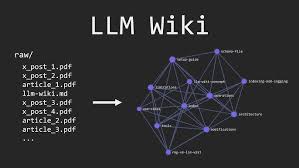
LLM Wiki 是一个 Claude Code 插件,在 Obsidian 知识库中构建持久化、可复合增长的知识库。它基于 Andrej Karpathy 提出的 LLM Wiki 模式:LLM 读取原始资料、撰写交叉链接的 wiki 文章、将问答答案归档回知识库、并定期检查知识空白与矛盾。
目录
- 一、工作原理
- 二、前置条件
- 三、将 Claude Code 与 Obsidian 结合使用
- 四、安装 LLM Wiki 插件
- 五、验证安装
- 六、核心概念
- 七、操作指南
- 八、Obsidian 集成技巧
- 九、进阶用法
- 十、常见问题排查
- 十一、完整工作流示例
一、工作原理
LLM Wiki 的核心循环:
原始资料 → 摄入(ingest) → 编译(compile) → 查询(query) → 归档 → 循环增长
                                                    ↓
完整性检查(lint)- 摄入(Ingest):从 URL 或文件获取原始资料,保存到
raw/articles/(不可修改) - 编译(Compile):读取原始资料,提取实体和概念,创建/更新 wiki 页面,建立交叉引用
- 查询(Query):基于 wiki 内容回答问题,带有
[[wikilinks]]引用,答案自动归档 - 检查(Lint):检查死链、孤立页面、矛盾信息、索引漂移
每次操作后自动 git commit,保留完整变更历史。
二、前置条件
| 条件 | 说明 | 验证命令 |
|---|---|---|
| Node.js 18+ | 用于自动安装 qmd 和 Marp 依赖 | node --version |
| Git | 自动提交 wiki 变更,需配置好用户信息 | git --version |
| Git 用户配置 | 需设置 user.name 和 user.email | git config user.name |
| Obsidian vault | 需有 03-Resources/ 目录 | ls ~/ObsidianVault/03-Resources/ |
验证步骤
# 检查 Node.js 版本(需要 18+)
node --version

# 检查 Git 版本
git --version

# 检查 Git 用户配置
git config user.name     # 应返回你的名字
git config user.email    # 应返回你的邮箱

# 检查 Obsidian vault 目录结构
ls ~/ObsidianVault/03-Resources/注意:如果你的 vault 不在默认路径
~/ObsidianVault/,插件也能正常工作——它通过从当前工作目录向上查找CLAUDE.md+wiki/子目录来定位活动 wiki。
三、将 Claude Code 与 Obsidian 结合使用
LLM Wiki 依赖 Claude Code 运行,而要让 Claude Code 直接在 Obsidian 中工作,需要使用 Claudian 插件。Claudian 是连接 Claude Code 和 Obsidian 的桥梁——它把你的 vault 变成 Claude Code 的工作目录,让 AI 可以直接读写 vault 中的文件、执行搜索和 bash 命令。
3.1 什么是 Claudian 插件
Claudian 是一个 Obsidian 社区插件,由 Yishen Tu 开发。它将 Claude Code(以及其他 AI 编程代理如 Codex、Opencode)嵌入到 Obsidian vault 中。
核心能力:
- Vault 即工作目录:Claude Code 可以直接读写你 vault 中的任何文件
- 内联编辑:选中文字后用快捷键直接让 AI 修改,带逐词差异预览
- 多标签对话:支持多个聊天标签页、对话历史、分支和恢复
- 斜杠命令:输入
/调用可复用的提示模板或 Skills(如 llm-wiki) - MCP 服务器:通过 Model Context Protocol 连接外部工具
- Plan 模式:
Shift+Tab切换,AI 先探索和设计再实现
3.2 安装 Claude Code CLI
Claudian 依赖 Claude Code CLI。安装方法:
macOS / Linux(原生安装,推荐):
# 使用官方安装脚本
curl -fsSL https://claude.ai/install.sh | shWindows:
从 Claude Code 官网 下载安装包,或通过 npm 安装:
npm install -g @anthropic-ai/claude-code验证安装:
claude --version认证:首次运行
claude需要登录 Anthropic 账号或配置 API Key。支持 Claude 订阅、API Key 或兼容的第三方提供商(如 Openrouter)。
3.3 安装 Claudian 插件
有三种安装方式:
方式一:从 GitHub Release 安装(推荐)
- 前往 最新 Release 页面
- 下载
main.js、manifest.json和styles.css三个文件 - 在你的 vault 中创建插件目录:
<你的vault路径>/.obsidian/plugins/claudian/- 将下载的三个文件复制到
claudian文件夹中 - 在 Obsidian 中启用插件:
- 设置 → 第三方插件 → 找到 “Claudian” → 开启
方式二:使用 BRAT 安装(支持自动更新)
- 从 Obsidian 社区插件市场安装 BRAT
- 在设置中启用 BRAT
- 打开 BRAT 设置 → 点击 “Add Beta plugin”
- 输入仓库地址:
https://github.com/YishenTu/claudian - 点击 “Add Plugin”,BRAT 会自动安装
- 在设置 → 第三方插件中启用 “Claudian”
方式三:从源码构建(开发者)
cd <你的vault路径>/.obsidian/plugins
git clone https://github.com/YishenTu/claudian.git
cd claudian
npm install
npm run build
然后在 Obsidian 中启用插件。
3.4 配置与使用
安装完成后,点击左侧边栏的 Claudian 图标或通过命令面板打开聊天面板。
基本使用:
- 打开聊天:点击侧边栏的 Claudian 图标,或使用命令面板搜索 “Claudian”
- 选择模型:在聊天面板顶部选择模型(如 haiku、sonnet、opus)
- 开始对话:直接输入消息,Claude 会以你的 vault 为工作目录执行操作
- 内联编辑:在笔记中选中文字 → 按快捷键 → AI 直接修改,带差异预览
- 使用斜杠命令:输入
/查看可用的 Skills 和命令模板
权限模式(Settings → Claudian → Permission mode):
| 模式 | 说明 |
|---|---|
yolo | 自动批准所有操作(适合信任 AI 的场景) |
safe | 每次文件修改都需要确认 |
workspace-write | 允许写入工作目录,其他操作需确认 |
连接第三方提供商:
如果你使用 Openrouter 或其他兼容提供商,在设置中配置环境变量即可,例如:
ANTHROPIC_API_KEY=your-key-here
# 或使用 Openrouter
OPENROUTER_API_KEY=your-key-here
3.5 核心功能速览
| 功能 | 操作 |
|---|---|
| 打开聊天 | 侧边栏图标 / 命令面板 |
| 内联编辑 | 选中文字 + 快捷键 |
| 斜杠命令 | 输入 / 调用模板或 Skills |
@mention | 输入 @ 引用 vault 文件、子代理、MCP 服务器 |
# 指令模式 | 输入 # 添加自定义指令 |
| Plan 模式 | Shift+Tab 切换 |
| 多标签 | 聊天面板支持多个标签页 |
| 对话管理 | 历史、分支、恢复、压缩 |
3.6 常见问题
问题:Claude CLI not found(spawn claude ENOENT)
这通常发生在使用 Node 版本管理器(nvm、fnm、volta)时。
解决方法:先在设置中留空 CLI 路径让 Claudian 自动检测。如果失败,手动查找路径并设置:
| 平台 | 查找命令 | 示例路径 |
|---|---|---|
| macOS/Linux | which claude | /Users/you/.volta/bin/claude |
| Windows(原生安装) | where.exe claude | C:\Users\you\AppData\Local\Claude\claude.exe |
| Windows(npm 安装) | npm root -g | {root}\@anthropic-ai\claude-code\cli-wrapper.cjs |
在 Settings → Advanced → Claude CLI path 中设置路径。
Windows 注意:避免使用
.cmd和.ps1包装器。原生安装用claude.exe,包管理器安装用cli-wrapper.cjs。
问题:npm 安装的 CLI 和 Node.js 不在同一目录
dirname $(which claude)
dirname $(which node)
如果路径不同,GUI 应用(如 Obsidian)可能找不到 Node.js。解决方案:
- 使用原生二进制安装(推荐)
- 在 Settings → Environment 中添加 Node.js 路径:
PATH=/path/to/node/bin
四、安装 LLM Wiki 插件
方式一:从 Claude Code marketplace 安装(推荐)
在 Claude Code 会话中执行:
/plugin marketplace add ekadetov/llm-wiki
/plugin install llm-wiki@llm-wiki
方式二:从本地路径安装
先将仓库克隆到本地:
git clone https://github.com/ekadetov/llm-wiki.git然后在 Claude Code 中执行:
claude plugin install /path/to/llm-wiki依赖自动安装
安装插件后,首次启动新的 Claude Code 会话时,SessionStart hook 会自动运行 npm install 安装以下依赖:
- qmd:混合搜索引擎(BM25 + 向量搜索)
- marp-cli:将 Markdown 导出为幻灯片
验证依赖是否安装成功:
ls ~/.claude/plugins/data/llm-wiki/node_modules/.bin/qmd
ls ~/.claude/plugins/data/llm-wiki/node_modules/.bin/marp
如果以上文件不存在,重新启动一个 Claude Code 会话以触发自动安装。
五、验证安装
在 Claude Code 会话中输入:
/llm-wiki:wiki如果安装成功,你将看到参数提示:
init <name> | ingest <path|url> | compile [<path>] | query <question> | lint | remove <name>六、核心概念
6.1 目录结构
每个 wiki 位于 ~/ObsidianVault/03-Resources/<名称>/ 下:
<名称>/
├── raw/                  ← 不可变的原始资料(LLM 永远不会修改此目录)
│   ├── articles/         ← 文本源文件(文章、论文、转录)
│   └── attachments/      ← 图片和二进制附件
├── wiki/                 ← LLM 管理的页面(LLM 拥有完整写入权限)
│   ├── index.md          ← 目录索引(操作前首先阅读此文件)
│   ├── queries/          ← 已归档的查询答案
│   └── <概念>.md         ← 实体/概念页面
├── outputs/
│   └── reports/          ← 带日期的检查报告
├── CLAUDE.md             ← wiki 的 schema 定义和约定
├── log.md                ← 只追加的操作日志
├── .gitignore
└── qmd.yml ← qmd 搜索集合配置关键原则:
raw/是神圣的——资料进去后不可修改wiki/由 LLM 管理——你有完整写入权限log.md只能追加——永远不编辑已有条目
6.2 活动 Wiki 检测
运行任何操作时,插件从当前工作目录向上查找同时包含 CLAUDE.md 和 wiki/ 子目录的文件夹。第一个匹配即为活动 wiki。
这意味着你可以:
cd到 wiki 根目录后运行命令(推荐)- 在任意位置运行,让插件自动检测或提示选择
6.3 CLAUDE.md — Wiki 的 Schema
CLAUDE.md 是你与 LLM 之间的契约,定义了:
- 目录布局和各文件夹用途
- 实体模板(concept、person、source-summary)及其 frontmatter 格式
- 命名约定(文件名用 lowercase-kebab-case,内部链接用
[[wikilinks]]) - 日志格式、索引格式、交叉引用规则
Schema 会随 wiki 共同演进。 如果你想添加新的实体类型或修改约定,编辑 CLAUDE.md,LLM 会在下次操作时遵循新规则。
6.4 实体类型
三种页面类型,各有标准化的 frontmatter:
概念页(concept.md):
---
date: 2026-05-10
tags: [领域]
type: concept
status: active
---
# 概念名称
<一段话概述>

## 详情
...

## 另见
- [[相关概念]]

## 反论与空白
...人物页(person.md):
---
date: 2026-05-10
tags: [领域, person]
type: person
status: active
---
# 人物姓名
角色 / 所属机构

## 主要贡献
...

## 另见
- [[相关概念]]源文件摘要页(source-summary.md):
---
date: 2026-05-10
tags: [领域]
type: source-summary
source-url: https://...
---
# 源文件标题
<一段话摘要>

## 要点
...

## 提及的实体
- [[人物或概念]]
6.5 Wikilinks 与复合增长
每个页面通过 [[wikilinks]] 链接到相关页面。每次编译后,插件运行反向链接审计:在现有页面中搜索新建页面标题的出现位置,自动补充缺失的 wikilinks。
复合增长效应:当查询 wiki 时,LLM 会跟随 wikilinks 向下展开一层以收集上下文。一个良好链接的 wiki 能发现任何单一资料都不包含的关联。
6.6 qmd 搜索引擎(可选)
qmd 提供混合搜索(BM25 关键词 + 向量语义搜索)。对于小型 wiki(约 50 页以下),直接读取 index.md 足够快。对于更大的 wiki,qmd 是高效查询的关键。
重要:始终通过
env -u BUN_INSTALL调用 qmd,强制使用 Node.js 运行时。如果环境中设置了BUN_INSTALL,qmd 会在 Bun 下运行,其 SQLite 构建不支持扩展加载。
七、操作指南
7.1 init — 创建新 Wiki
命令:
/llm-wiki:wiki init <名称>示例:
/llm-wiki:wiki init machine-learning执行步骤:
- 检查
~/ObsidianVault/03-Resources/<名称>/是否已存在,如存在则中止并提示 - 创建目录结构:
raw/articles/、raw/attachments/、wiki/queries/、outputs/reports/ - 写入
CLAUDE.md(完整 schema 定义) - 写入
wiki/index.md(空目录模板) - 写入
log.md(空日志模板) - 写入
.gitignore和qmd.yml - Git commit:
init: <名称> wiki - 如果 qmd 可用:创建搜索集合并生成嵌入
- 打印 Web Clipper 配置说明
验证:
ls ~/ObsidianVault/03-Resources/<名称>/
# 应看到: raw/  wiki/  CLAUDE.md  log.md  .gitignore  qmd.yml

cat ~/ObsidianVault/03-Resources/<名称>/wiki/index.md
# 应看到空的目录模板
7.2 ingest — 摄入原始资料
命令:
/llm-wiki:wiki ingest <路径或URL>示例:
# 从文件摄入
/llm-wiki:wiki ingest raw/articles/my-article.md

# 从 URL 摄入
/llm-wiki:wiki ingest https://example.com/interesting-article执行步骤:
- 检测活动 wiki,读取
CLAUDE.md - 获取源文件内容(URL 用 WebFetch,文件直接读取)
- 分类源文件类型:
article|paper|transcript|conversation|image-set - 保存到
raw/articles/YYYY-MM-DD-<slug>.md,附带标准 frontmatter:
---
date: YYYY-MM-DD
source-type: article
source-url: <原始URL或文件路径>
title: <提取的标题>
compiled: false
---- 追加到
log.md - Git commit
- 提示:“源文件已保存,运行
wiki compile将其整合到 wiki 中。”
注意:ingest 不会创建 wiki 页面,只是将原始资料存入仓库。需要用
compile来生成 wiki 页面。
7.3 compile — 编译为 Wiki 页面
命令:
# 编译所有未编译的源文件
/llm-wiki:wiki compile

# 编译指定的源文件
/llm-wiki:wiki compile raw/articles/2026-05-10-my-article.md执行步骤:
- 检测活动 wiki,读取
CLAUDE.md获取模板 - 识别未编译源文件:
- 如果指定了路径:编译该文件
- 否则:扫描
raw/articles/,找出在wiki/中没有对应源文件摘要页的资料 - 如果全部已编译:“所有源文件均已编译,无需操作。”
- 对每个源文件执行编译:
- 读取原始资料内容
- 写入源文件摘要页:使用
source-summary模板 - 实体提取:识别提及的实体(人物、概念、事件)
- 已有页面 → 用新信息更新,保留已有内容
- 无页面 → 使用
concept.md或person.md模板创建 - 在双向添加
[[wikilinks]]
- 反向链接审计:在现有页面中搜索新页面标题,补充缺失的 wikilinks
- 更新
wiki/index.md - 追加到
log.md - Git commit
- 如果 qmd 可用:重新生成嵌入
一个源文件通常会涉及 5-15 个页面的创建或更新,这是正常的。
7.4 query — 查询知识库
命令:
/llm-wiki:wiki query "<你的问题>"示例:
/llm-wiki:wiki query "什么是交换子?它在魔方中有什么应用?"执行步骤:
- 检测活动 wiki,读取
CLAUDE.md - 查找相关页面:
- 如果 qmd 可用:运行混合搜索查询
- 否则:读取
index.md,通过标题/描述匹配识别相关页面
- 阅读所有相关页面,跟随一层 wikilinks 获取更多上下文
- 合成答案,使用
[[wikilinks]]作为引用。输出格式规则:- 默认:散文式叙述,内联 wikilink 引用
- 问题含 “表格”:Markdown 表格,单元格带 wikilink
- 问题含 “幻灯片”:Marp Markdown,frontmatter 加
marp: true
- 自动归档答案到
wiki/queries/<slug>.md(强制归档,不提示) - 询问是否将答案提升为
wiki/<slug>.md的正式概念页 - 追加到
log.md,Git commit
示例输出:
交换子(Commutator)写作 A B A⁻¹ B⁻¹,是[[group-theory]]中的核心概念。在[[rubiks-cube]]中,交换子可以实现”只改变特定块而不影响其他块”的效果。最基础的原子动作是 R U R’ U’,详见 [[commutator]]。
7.5 lint — 完整性检查
命令:
/llm-wiki:wiki lint执行步骤:
- 读取
wiki/下所有文件 - 从所有
[[wikilinks]]构建链接图 - 运行确定性检查脚本(如果可用)
- 报告并修复:
| 检查项 | 操作 |
|---|---|
| 孤立页面(无入站链接) | 列出并建议添加链接的位置 |
| 死链(指向不存在文件的 wikilinks) | 用适当模板创建占位页面 |
| 未链接的概念提及 | 扫描正文中出现但未加 wikilink 的专有名词,补充链接或标记为新页面候选 |
| 矛盾信息 | 扫描 [!WARNING] 标记并列出 |
| 缺失”反论与空白”章节 | 添加空的 ## 反论与空白 章节 |
| 过期页面 | 标记 frontmatter 中 status: stale 的页面 |
| 索引漂移 | 对比 index.md 条目与实际文件,增删修正 |
- 生成增长建议:
- 3-5 个 wiki 目前无法回答的问题(查询候选)
- 2-3 个最能加强 wiki 的主题领域或资料来源
- 写入检查报告到
outputs/reports/YYYY-MM-DD-lint.md - 追加到
log.md,Git commit
7.6 remove — 删除 Wiki
命令:
/llm-wiki:wiki remove <名称>执行步骤:
- 确认 wiki 路径存在
- 列出目录内容,询问确认:“这将永久删除 ‘<名称>’ wiki 及其所有内容。确认?(y/n)”
- 移除 qmd 集合(如可用)
- 从 git 和文件系统中删除
- 确认:“Wiki ‘<名称>’ 已删除。”
八、Obsidian 集成技巧
8.1 Web Clipper 浏览器插件
安装 Obsidian Web Clipper 浏览器扩展后,配置:
- 目标文件夹:
03-Resources/<wiki名称>/raw/articles - 文件名模板:
{{date:YYYY-MM-DD}}-{{title}}
剪藏网页后运行:
/llm-wiki:wiki ingest raw/articles/<剪藏文件名>.md8.2 图谱视图作为可视化检查
在 Obsidian 中按 Ctrl/Cmd+G 打开图谱视图:
- 孤立节点 = 没有入站链接的页面(lint 会标记)
- 密集连接的节点群 = 最强的知识领域
- 集群之间的细桥 = 新概念页面的候选位置
8.3 Dataview 动态查询
在任意笔记中添加以下代码块来查询 wiki:
列出所有 wiki 页面:
```dataview
TABLE date, type FROM "03-Resources/<名称>/wiki"
SORT date DESC
```筛选特定类型:
```dataview
TABLE date, status FROM "03-Resources/<名称>/wiki"
WHERE type = "concept" AND status = "stale"
SORT date ASC
```最近的源文件摘要:
```dataview
LIST FROM "03-Resources/<名称>/wiki"
WHERE type = "source-summary"
SORT date DESC
LIMIT 10
```
8.4 Marp 幻灯片导出
任何 wiki 页面都可以导出为幻灯片。在 frontmatter 中添加 marp: true,然后运行:
~/.claude/plugins/data/llm-wiki/node_modules/.bin/marp wiki/<页面>.md -o output.html九、进阶用法
9.1 多个 Wiki
每个主题在 03-Resources/ 下有独立目录。按需创建:
/llm-wiki:wiki init machine-learning
/llm-wiki:wiki init company-research
/llm-wiki:wiki init book-notes
活动 wiki 检测根据当前工作目录自动选择。Wiki 之间不共享页面。
9.2 大型 Wiki(200+ 页面)
此时直接读取 index.md 会变慢,qmd 的混合搜索必不可少。可以将 index.md 按领域分区,每节保持在 50 条以内。
验证 qmd 集合状态:
~/.claude/plugins/data/llm-wiki/node_modules/.bin/qmd collection list9.3 矛盾处理
当 LLM 发现跨资料的冲突信息时,会在页面中插入标记:
> [!WARNING] 与 [[另一页面]] 矛盾
> 来源 A 说 X,但 [[另一-page]] 说 Y。需要核实。
lint 会在报告中汇总所有 [!WARNING] 标记。阅读两个来源后更新页面即可解决。
9.4 查询答案的晋升机制
查询工作流有两个归档步骤:
- 归档到
wiki/queries/:保存为查询记录(自动执行) - 晋升到
wiki/:提升为正式概念页面(需确认)
晋升适用于查询合成了真正新的、任何单一资料都不包含的知识。随着时间推移,查询成为 wiki 增长的主要方式之一。
十、常见问题排查
| 问题 | 原因 | 解决方法 |
|---|---|---|
/llm-wiki:wiki 未找到 | 插件未安装 | 运行 /plugin install llm-wiki@llm-wiki |
| qmd 未找到 | 依赖未安装 | 检查 ~/.claude/plugins/data/llm-wiki/node_modules/.bin/qmd;启动新会话触发自动安装 |
| Git commit 失败 | 未配置 git 用户信息 | git config --global user.name "名字" 和 git config --global user.email "邮箱" |
| init 失败”目录已存在” | 上次测试未清理 | 运行 wiki remove <名称> 删除后重试 |
| Hook 未在会话启动时运行 | hooks.json 格式错误 | 重新安装插件 |
| compile 未生成实体页面 | 源文件过短或结构不清 | 为源文件添加更多内容 |
| query 返回模糊答案 | wiki 太小或 qmd 未索引 | 摄入更多源文件;运行 qmd embed --collection <名称> |
| URL 摄入网络错误 | 网络问题 | 重试一次;如仍失败,手动保存内容到 raw/articles/ |
| 源文件过大(>50KB) | 内容太多 | 警告:实体提取可能不完整,建议拆分 |
| log.md 丢失 | 意外删除 | 插件会自动从模板创建新的,并发出警告 |
十一、完整工作流示例
以下是一个从零开始的完整工作流示例:
第一步:创建 wiki
/llm-wiki:wiki init my-research第二步:摄入资料
# 从 URL 摄入
/llm-wiki:wiki ingest https://en.wikipedia.org/wiki/Transformer_(deep_learning_architecture)

# 从本地文件摄入
/llm-wiki:wiki ingest raw/articles/my-paper-notes.md
第三步:编译
/llm-wiki:wiki compile这一步会为每个未编译的源文件创建源文件摘要页、提取实体并创建/更新概念页和人物页。
第四步:查询
/llm-wiki:wiki query "Transformer 架构与 RNN 相比有什么优势?"答案自动归档到 wiki/queries/,可选择晋升为正式概念页。
第五步:定期检查
/llm-wiki:wiki lint修复死链、孤立页面、矛盾信息,获取增长建议。
循环
持续摄入新资料 → 编译 → 查询 → 检查,wiki 会随时间复合增长,每次新资料都会丰富已有页面,每次查询都能发现跨越所有已摄入资料的关联。
附录:卸载
claude plugin uninstall llm-wiki这会移除插件及其依赖缓存。~/ObsidianVault/ 中的 wiki 数据不受影响,完整保留。
参考链接
- GitHub 仓库:https://github.com/ekadetov/llm-wiki
- Obsidian Web Clipper:https://obsidian.md/clipper
- 完整技能定义:插件源码中的
skills/wiki/SKILL.md